Domain großbildfernseher.de kaufen?
Wir ziehen mit dem Projekt
großbildfernseher.de um.
Sind Sie am Kauf der Domain
großbildfernseher.de interessiert?
domain@kv-gmbh.de · 0541-91531010
Domain großbildfernseher.de kaufen?
Was ist ein Bildschirmfoto?
Ein Bildschirmfoto ist eine digitale Aufnahme des aktuellen Bildschirminhalts eines Computers, Smartphones oder Tablets. Es kann verwendet werden, um den aktuellen Zustand eines Programms, einer Webseite oder einer anderen Anwendung festzuhalten und zu teilen. Bildschirmfotos können in verschiedenen Dateiformaten gespeichert werden, wie z.B. JPEG oder PNG. **
Was bedeutet Snapchat Bildschirmfoto?
Ein Snapchat Bildschirmfoto bedeutet, dass jemand ein Foto von einem Snap gemacht hat, indem er den Bildschirm seines Geräts abfotografiert hat. Dies kann geschehen, wenn der Absender nicht möchte, dass das Foto gespeichert oder weitergeleitet wird. Oft wird ein Bildschirmfoto als Verletzung der Privatsphäre angesehen, da die Bilder normalerweise nur für einen kurzen Zeitraum sichtbar sind. Es ist wichtig, die Privatsphäre anderer zu respektieren und keine Bildschirmfotos von Snaps zu machen, es sei denn, es ist ausdrücklich erlaubt. **
Ähnliche Suchbegriffe für Bildschirmfoto
Top-Angebote
Produkte zum Begriff Bildschirmfoto:
-
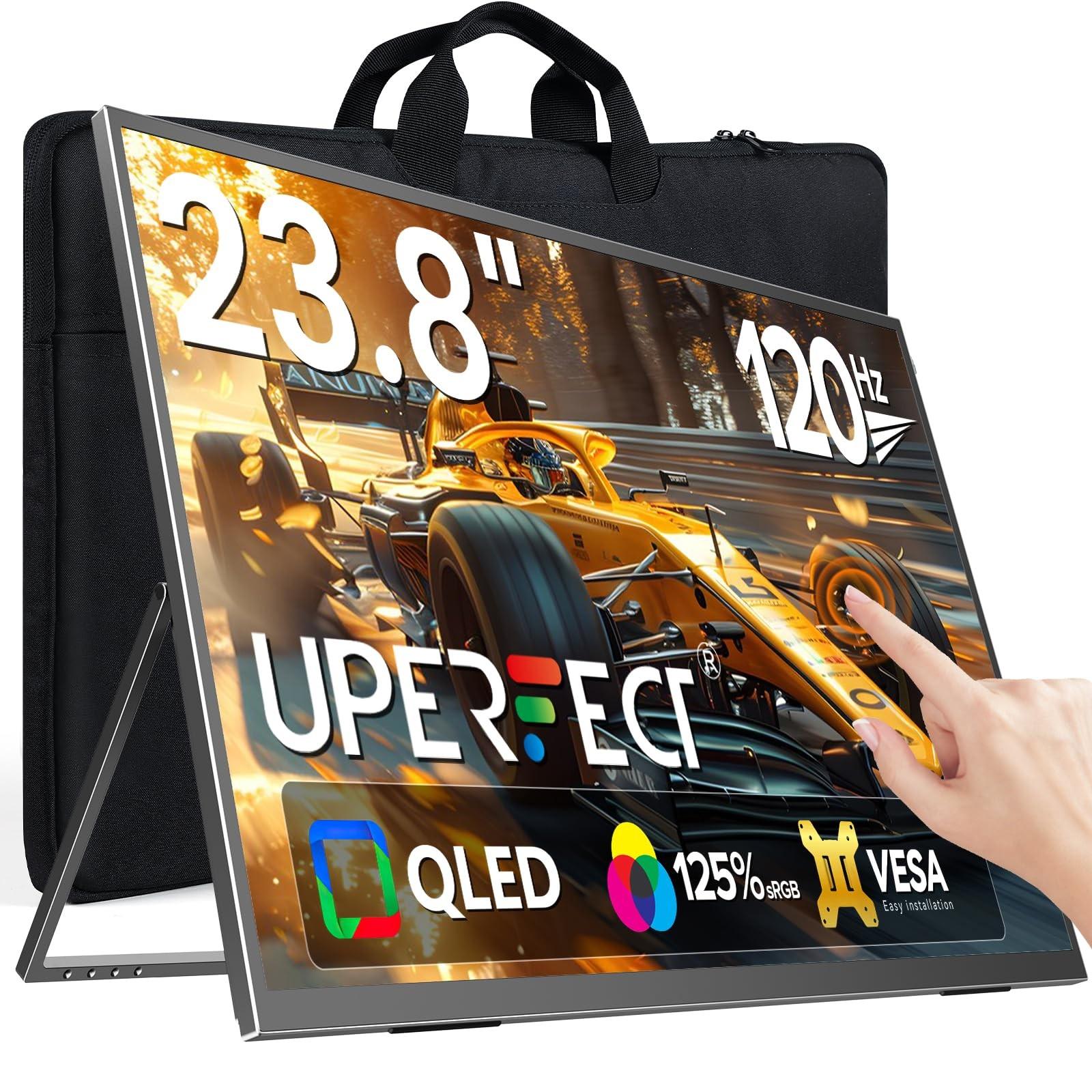
Tragbarer Monitor, 23,8 Zoll, QLED-Technologie, Touchscreen, FHD-AuflösungDer 23,8 Zoll große, tragbare Monitor bietet ein brillantes QLED-Display mit einer Bildwiederholfrequenz von 120 Hz, ideal für Multitasking und Unterhaltung. Dieser Touchscreen ermöglicht eine einfache und intuitive Bedienung, egal wo Sie sich befinden. Mit einer Helligkeit von 400 Nits sind die Bilder stets scharf und lebendig.Eigenschaften23,8 Zoll QLED TouchscreenBildwiederholfrequenz von 120 HzFHD-Auflösung für gestochen scharfe BilderDieser Monitor ist perfekt für Berufstätige, die viel unterwegs sind, für Gamer, die zusätzlichen Bildschirmplatz benötigen, oder zum Ansehen von Filmen. Er lässt sich einfach über USB-C anschließen.SpezifikationenHelligkeit: 400 NitsKontrastverhältnis: 2000:1Displaytyp: QLEDSeitenverhältnis: 1.27:1Wichtige HinweiseIdeal für die Verwendung mit LaptopsKompakt und leicht für einfachen TransportSteigern Sie Ihre Produktivität mit diesem tragbaren Monitor und verwandeln Sie jeden Raum in einen Arbeitsplatz.480,95 €*Versand: 0,00 €Sichere Weiterleitung zum Anbieter
-
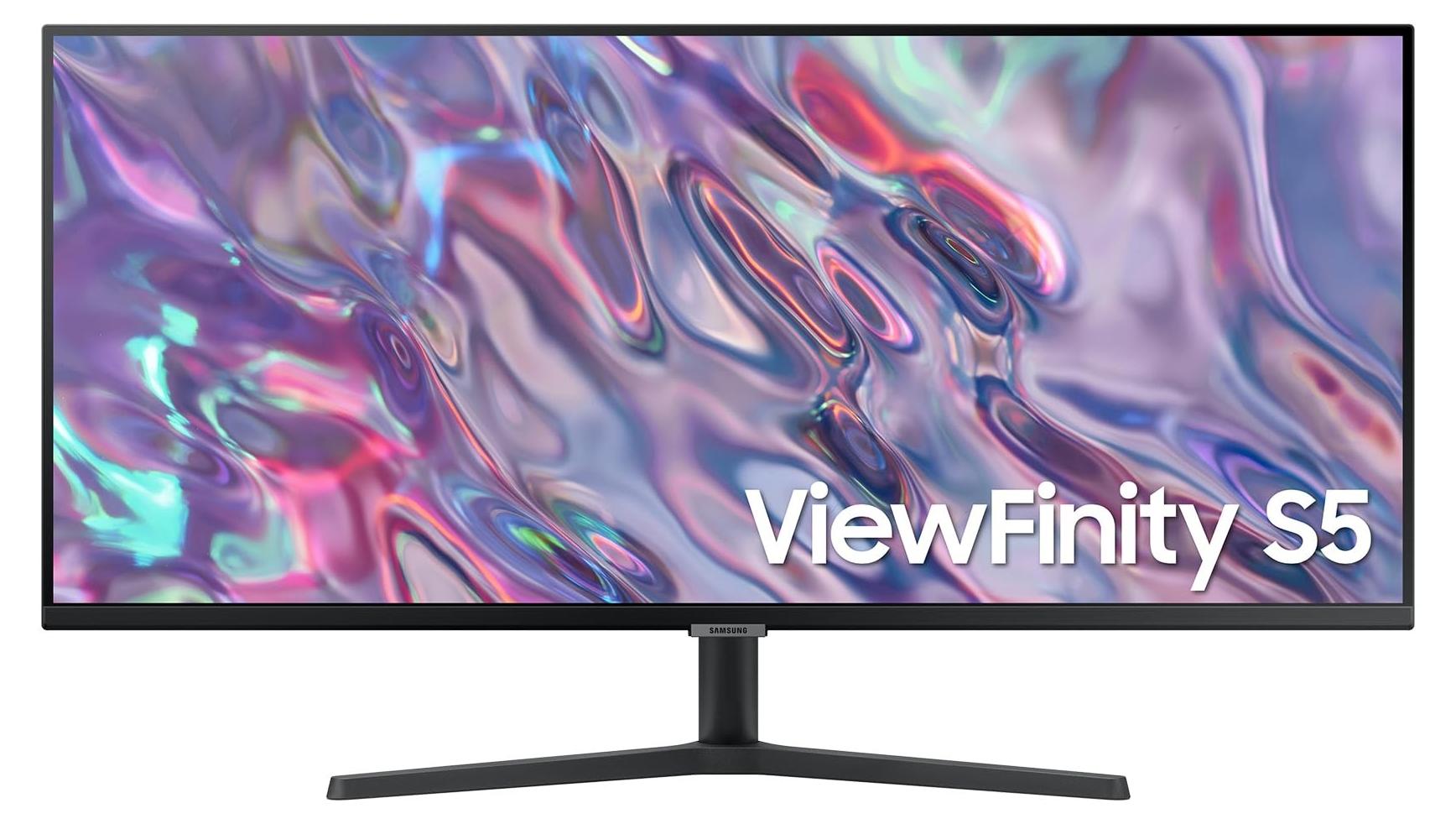
34-Zoll-Monitor mit UWQHD-Auflösung und HDR10-TechnologieDer 34-Zoll-UWQHD-Monitor bietet ein hervorragendes Seherlebnis mit einem ultra-breiten Seitenverhältnis. Dank der HDR10-Technologie genießen Sie lebendige Farben und scharfe Bilder.EigenschaftenAuflösung: 3440 x 1440Bildwiederholfrequenz: 100 HzReaktionszeit: 5 msDieser Monitor ist ideal für Arbeit und Unterhaltung. Genießen Sie Filme, Spiele und mehr mit einer atemberaubenden Bildqualität.SpezifikationenDisplay-Typ: LEDGröße: 34 ZollKontrastverhältnis: 3000:1Wichtige InformationenKompatibel mit AMD FreeSync PremiumMit diesem Monitor heben Sie Ihr Seherlebnis auf ein neues Level. Eine ausgezeichnete Wahl für Gamer und Profis.467,95 €*Versand: 0,00 €Sichere Weiterleitung zum Anbieter
-
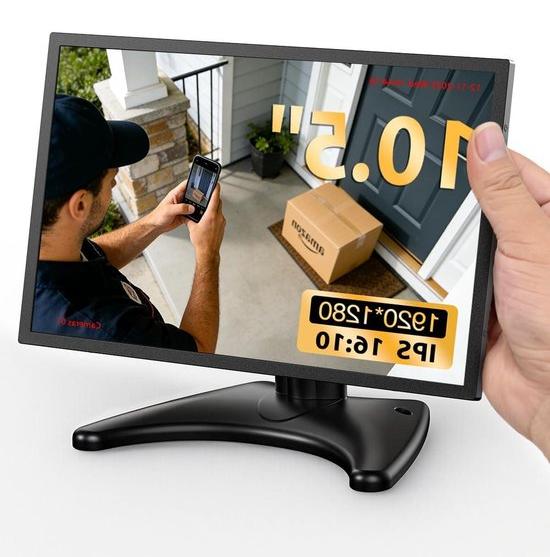
Tragbarer Monitor - Kleiner Bildschirm - Vielseitige Anschlüsse - FHD-Auflösung - 10,1 Zoll - SchwarzGenießen Sie ein klares und scharfes Bild mit diesem kompakten, tragbaren Monitor. Perfekt für alle, die zusätzlichen Bildschirmplatz benötigen, egal wo Sie sich befinden. Verbinden Sie einfach alle Ihre Geräte und erleben Sie eine verbesserte Produktivität oder Unterhaltung. Dieser Monitor ist ideal für verschiedene Anwendungen. Verwenden Sie ihn als zusätzlichen Bildschirm für Ihren Computer, schließen Sie ihn an Ihre Überwachungskameras, Spielekonsolen, Raspberry Pi oder DVD-Player an. Das 16:10-Bildformat eignet sich sowohl für die Arbeit als auch für die Entspannung, wie z.B. Filme und Spiele. Mit einer beeindruckenden FHD-Auflösung von 1920x1280 Pixel und einem Betrachtungswinkel von 170 Grad liefert dieser LCD-Bildschirm lebendige Bilder. Die schnelle Reaktionszeit von 5 Millisekunden sorgt für eine flüssige Darstellung. Rüsten Sie noch heute auf einen flexiblen und hochwertigen Monitor auf.554,72 €*Versand: 0,00 €Sichere Weiterleitung zum Anbieter
-
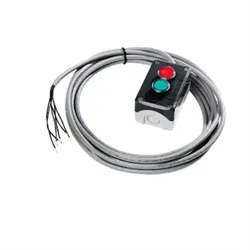
Nilfisk Original 107340911 Fernbedienung 2 Funktionen SteuereinheitNilfisk Original Fernbedienung 2 Funktionen Nilfisk Original Fernbedienung 2 Funktionen Passend für: SH SOLAR D Passend für: SH SOLAR E Passend für: SH SOLAR G Herstellernr.: 107340911297,66 €*Versand: 3,90 €Sichere Weiterleitung zum Anbieter
-
Wie erstelle ich Bildschirmfotos mit einer Bildschirmfoto-Software? Welche Bildschirmfoto-Software könnt ihr empfehlen?
Um Bildschirmfotos mit einer Bildschirmfoto-Software zu erstellen, musst du die Software herunterladen und installieren, dann das Programm öffnen und die gewünschte Taste oder Tastenkombination drücken, um das Bildschirmfoto aufzunehmen. Ich kann Snagit, Lightshot und Greenshot als empfehlenswerte Bildschirmfoto-Software empfehlen. **
-
Wie ändere ich das Bildschirmfoto?
Um das Bildschirmfoto zu ändern, musst du zuerst das gewünschte Bild auswählen, das du als neues Bildschirmfoto verwenden möchtest. Anschließend öffnest du die Einstellungen deines Geräts und suchst nach der Option "Hintergrund" oder "Bildschirmfoto". Dort kannst du dann das neue Bild auswählen und als Bildschirmfoto festlegen. Vergiss nicht, die Änderungen zu speichern, damit das neue Bildschirmfoto aktiviert wird. Wenn du Schwierigkeiten hast, das Bildschirmfoto zu ändern, kannst du auch in der Bedienungsanleitung deines Geräts nach weiteren Anweisungen suchen oder dich an den Kundensupport des Herstellers wenden. **
-
Wie kann man auf verschiedenen Geräten ein Bildschirmfoto machen und welche Funktionen stehen zur Verfügung, um das Bildschirmfoto zu bearbeiten oder zu teilen?
Um auf verschiedenen Geräten ein Bildschirmfoto zu machen, kann man auf einem Windows-PC die Taste "Druck" oder "Windows-Taste + Druck" drücken, auf einem Mac die Tasten "Shift + Command + 4" oder "Shift + Command + 3" verwenden und auf einem Smartphone die Tasten "Power + Lautstärke leiser" gleichzeitig drücken. Nachdem das Bildschirmfoto gemacht wurde, kann man auf allen Geräten Funktionen wie das Zuschneiden, Hervorheben, Annotieren und Hinzufügen von Text verwenden, um das Bildschirmfoto zu bearbeiten. Anschließend kann das bearbeitete Bildschirmfoto auf verschiedenen Geräten über soziale Medien, E-Mail, Messaging-Apps oder Cloud-Speicherplattformen geteilt werden. **
-
Wie kann ich ein Bildschirmfoto machen?
Um ein Bildschirmfoto zu machen, kannst du die Tastenkombination "Druck" oder "Print Screen" auf deiner Tastatur verwenden. Dadurch wird ein Screenshot des gesamten Bildschirms erstellt. Du kannst auch die Tastenkombination "Alt + Druck" verwenden, um nur das aktive Fenster aufzunehmen. Das Bildschirmfoto wird dann in die Zwischenablage kopiert und kann in einem Bildbearbeitungsprogramm oder einer anderen Anwendung eingefügt und gespeichert werden. **
Wie kann ein Bildschirmfoto unter Windows erstellt werden? Wie kann ein Bildschirmfoto auf einem Mac gemacht werden?
Unter Windows kann ein Bildschirmfoto durch Drücken der Taste "Druck" auf der Tastatur erstellt werden. Anschließend kann das Bild in ein Grafikprogramm oder in Paint eingefügt und gespeichert werden. Auf einem Mac kann ein Bildschirmfoto durch Drücken von "Cmd + Shift + 3" für den gesamten Bildschirm oder "Cmd + Shift + 4" für einen ausgewählten Bereich erstellt werden. Das Bild wird automatisch auf dem Desktop gespeichert. **
Wie kann ich ein Bildschirmfoto auf meinem Computer machen? Wie erstelle ich ein Bildschirmfoto auf meinem Smartphone?
Auf einem Computer kannst du ein Bildschirmfoto machen, indem du die Taste "Druck" oder "Print Screen" drückst und dann das Bild in ein Bildbearbeitungsprogramm einfügst. Auf einem Smartphone kannst du ein Bildschirmfoto machen, indem du gleichzeitig die Power-Taste und die Lautstärke-Taste drückst oder eine spezielle Tastenkombination verwendest, die von Hersteller zu Hersteller variieren kann. Das Bildschirmfoto wird dann in deiner Galerie gespeichert. **
Top-Angebote
Produkte zum Begriff Bildschirmfoto:
-
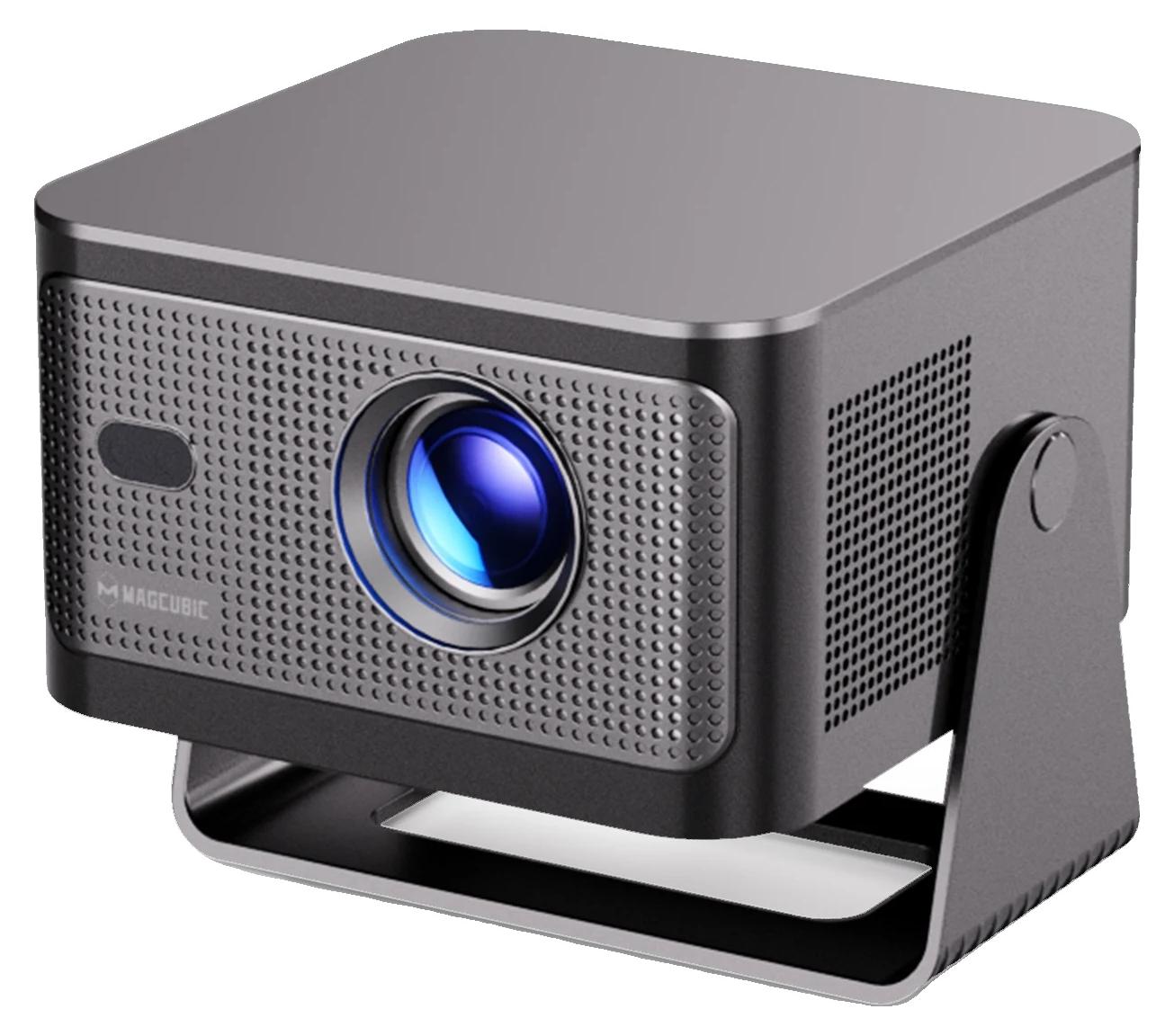
Projektor, Smarte Funktionen, 1080P Auflösung, HY350GTVaußergewöhnliche bildklarheit: genießen sie eine beeindruckende bildqualität mit echter 1080p-auflösung, die scharfe details und lebendige farben für ein fesselndes seherlebnis liefert.benutzerfreundliche einrichtung: automatische fokusund trapezkorrektur erleichtern die einrichtung, sodass sie ihren projektor mit minimalem aufwand genießen können.integration smarter funktionen: greifen sie direkt von ihrem projektor auf beliebte streaming-anwendungen zu und genießen sie eine vielfalt an unterhaltungsmöglichkeiten direkt zur hand.vielseitige fernbedienung: die multifunktionale fernbedienung verfügt über sprachassistenten-funktionen, die eine mühelose suche und wiedergabe von inhalten mittels sprachbefehlen ermöglichen.vielseitige projektionsmodi: passen sie sich verschiedenen umgebungen mit mehreren projektionsmodi an, einschließlich front-, deckenund rückprojektion, um die benutzerfreundlichkeit in jeder umgebung zu verbessern. Spezifikation: videowiedergabeunterstützung: jabildschirm315,99 €*Versand: 0,00 €Sichere Weiterleitung zum Anbieter
-
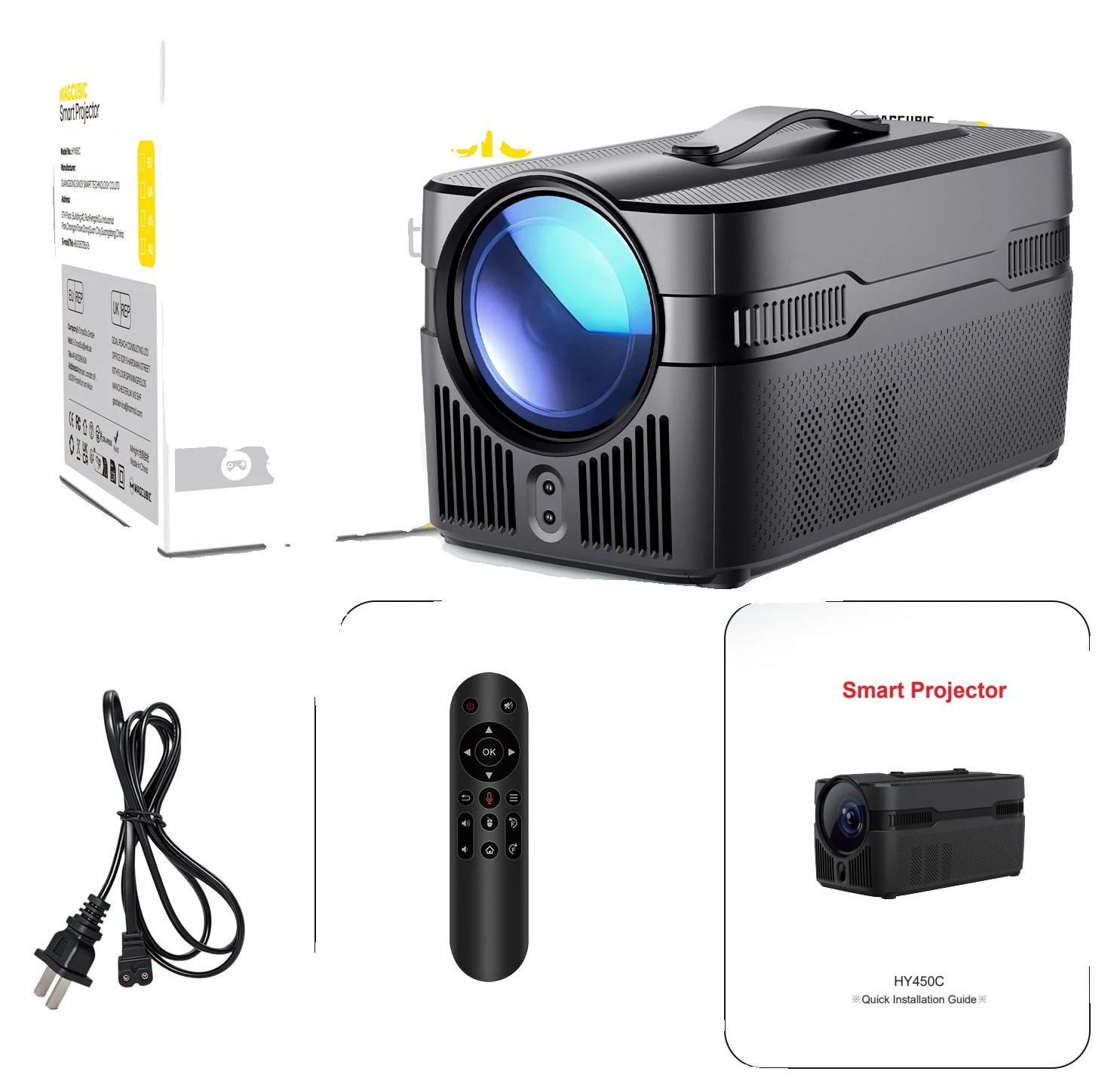
Projektor, 1080P Auflösung, Autofokus-Funktionen, HY450C, EU-Steckeratemberaubende visuals: genießen sie beeindruckende klarheit mit unterstützung für hochauflösende formate, die sicherstellen, dass jedes detail lebhaft dargestellt wird für ein immersives erlebnis.mühelose einrichtung: mit funktionen wie automatischer fokussierung und trapezkorrektur können sie schnell loslegen, ohne komplizierte anpassungen vornehmen zu müssen, was es benutzerfreundlich für jedermann macht.flexible projektionsgröße: schaffen sie ein kinoähnliches erlebnis, indem sie bilder von klein bis groß projizieren, perfekt für jeden anlass oder jede umgebung.einfach zu transportieren: dieses projektor wurde leicht und tragbar gestaltet, ideal für den einsatz bei veranstaltungen im freien oder geschäftspräsentationen ohne aufwand.verbesserter klang: die integrierten lautsprecher bieten qualitätsklang, sodass sie ihre inhalte genießen können, ohne zusätzliche audioausrüstung zu benötigen. Spezifikation: material: ledprojektierte dimension: 20300 zollkeystonekorrektur: automatische366,99 €*Versand: 0,00 €Sichere Weiterleitung zum Anbieter
-
Tragbarer Monitor, 23,8 Zoll, QLED-Technologie, Touchscreen, FHD-AuflösungDer 23,8 Zoll große, tragbare Monitor bietet ein brillantes QLED-Display mit einer Bildwiederholfrequenz von 120 Hz, ideal für Multitasking und Unterhaltung. Dieser Touchscreen ermöglicht eine einfache und intuitive Bedienung, egal wo Sie sich befinden. Mit einer Helligkeit von 400 Nits sind die Bilder stets scharf und lebendig.Eigenschaften23,8 Zoll QLED TouchscreenBildwiederholfrequenz von 120 HzFHD-Auflösung für gestochen scharfe BilderDieser Monitor ist perfekt für Berufstätige, die viel unterwegs sind, für Gamer, die zusätzlichen Bildschirmplatz benötigen, oder zum Ansehen von Filmen. Er lässt sich einfach über USB-C anschließen.SpezifikationenHelligkeit: 400 NitsKontrastverhältnis: 2000:1Displaytyp: QLEDSeitenverhältnis: 1.27:1Wichtige HinweiseIdeal für die Verwendung mit LaptopsKompakt und leicht für einfachen TransportSteigern Sie Ihre Produktivität mit diesem tragbaren Monitor und verwandeln Sie jeden Raum in einen Arbeitsplatz.480,95 €*Versand: 0,00 €Sichere Weiterleitung zum Anbieter
-
34-Zoll-Monitor mit UWQHD-Auflösung und HDR10-TechnologieDer 34-Zoll-UWQHD-Monitor bietet ein hervorragendes Seherlebnis mit einem ultra-breiten Seitenverhältnis. Dank der HDR10-Technologie genießen Sie lebendige Farben und scharfe Bilder.EigenschaftenAuflösung: 3440 x 1440Bildwiederholfrequenz: 100 HzReaktionszeit: 5 msDieser Monitor ist ideal für Arbeit und Unterhaltung. Genießen Sie Filme, Spiele und mehr mit einer atemberaubenden Bildqualität.SpezifikationenDisplay-Typ: LEDGröße: 34 ZollKontrastverhältnis: 3000:1Wichtige InformationenKompatibel mit AMD FreeSync PremiumMit diesem Monitor heben Sie Ihr Seherlebnis auf ein neues Level. Eine ausgezeichnete Wahl für Gamer und Profis.467,95 €*Versand: 0,00 €Sichere Weiterleitung zum Anbieter
-
Was ist ein Bildschirmfoto?
Ein Bildschirmfoto ist eine digitale Aufnahme des aktuellen Bildschirminhalts eines Computers, Smartphones oder Tablets. Es kann verwendet werden, um den aktuellen Zustand eines Programms, einer Webseite oder einer anderen Anwendung festzuhalten und zu teilen. Bildschirmfotos können in verschiedenen Dateiformaten gespeichert werden, wie z.B. JPEG oder PNG. **
-
Was bedeutet Snapchat Bildschirmfoto?
Ein Snapchat Bildschirmfoto bedeutet, dass jemand ein Foto von einem Snap gemacht hat, indem er den Bildschirm seines Geräts abfotografiert hat. Dies kann geschehen, wenn der Absender nicht möchte, dass das Foto gespeichert oder weitergeleitet wird. Oft wird ein Bildschirmfoto als Verletzung der Privatsphäre angesehen, da die Bilder normalerweise nur für einen kurzen Zeitraum sichtbar sind. Es ist wichtig, die Privatsphäre anderer zu respektieren und keine Bildschirmfotos von Snaps zu machen, es sei denn, es ist ausdrücklich erlaubt. **
-
Wie erstelle ich Bildschirmfotos mit einer Bildschirmfoto-Software? Welche Bildschirmfoto-Software könnt ihr empfehlen?
Um Bildschirmfotos mit einer Bildschirmfoto-Software zu erstellen, musst du die Software herunterladen und installieren, dann das Programm öffnen und die gewünschte Taste oder Tastenkombination drücken, um das Bildschirmfoto aufzunehmen. Ich kann Snagit, Lightshot und Greenshot als empfehlenswerte Bildschirmfoto-Software empfehlen. **
-
Wie ändere ich das Bildschirmfoto?
Um das Bildschirmfoto zu ändern, musst du zuerst das gewünschte Bild auswählen, das du als neues Bildschirmfoto verwenden möchtest. Anschließend öffnest du die Einstellungen deines Geräts und suchst nach der Option "Hintergrund" oder "Bildschirmfoto". Dort kannst du dann das neue Bild auswählen und als Bildschirmfoto festlegen. Vergiss nicht, die Änderungen zu speichern, damit das neue Bildschirmfoto aktiviert wird. Wenn du Schwierigkeiten hast, das Bildschirmfoto zu ändern, kannst du auch in der Bedienungsanleitung deines Geräts nach weiteren Anweisungen suchen oder dich an den Kundensupport des Herstellers wenden. **
Ähnliche Suchbegriffe für Bildschirmfoto
-
Tragbarer Monitor - Kleiner Bildschirm - Vielseitige Anschlüsse - FHD-Auflösung - 10,1 Zoll - SchwarzGenießen Sie ein klares und scharfes Bild mit diesem kompakten, tragbaren Monitor. Perfekt für alle, die zusätzlichen Bildschirmplatz benötigen, egal wo Sie sich befinden. Verbinden Sie einfach alle Ihre Geräte und erleben Sie eine verbesserte Produktivität oder Unterhaltung. Dieser Monitor ist ideal für verschiedene Anwendungen. Verwenden Sie ihn als zusätzlichen Bildschirm für Ihren Computer, schließen Sie ihn an Ihre Überwachungskameras, Spielekonsolen, Raspberry Pi oder DVD-Player an. Das 16:10-Bildformat eignet sich sowohl für die Arbeit als auch für die Entspannung, wie z.B. Filme und Spiele. Mit einer beeindruckenden FHD-Auflösung von 1920x1280 Pixel und einem Betrachtungswinkel von 170 Grad liefert dieser LCD-Bildschirm lebendige Bilder. Die schnelle Reaktionszeit von 5 Millisekunden sorgt für eine flüssige Darstellung. Rüsten Sie noch heute auf einen flexiblen und hochwertigen Monitor auf.554,72 €*Versand: 0,00 €Sichere Weiterleitung zum Anbieter
-
Nilfisk Original 107340911 Fernbedienung 2 Funktionen SteuereinheitNilfisk Original Fernbedienung 2 Funktionen Nilfisk Original Fernbedienung 2 Funktionen Passend für: SH SOLAR D Passend für: SH SOLAR E Passend für: SH SOLAR G Herstellernr.: 107340911297,66 €*Versand: 3,90 €Sichere Weiterleitung zum Anbieter
-
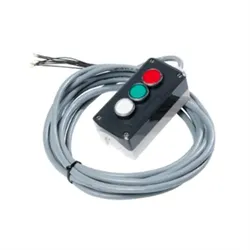
Nilfisk Original 107340912 Fernbedienung 3 Funktionen SteuereinheitNilfisk Original Fernbedienung 3 Funktionen Steuereinheit Nilfisk Original Fernbedienung 3 Funktionen Steuereinheit Passend für: SH SOLAR D Passend für: SH SOLAR E Passend für: SH SOLAR G Herstellernr.: 107340912466,12 €*Versand: 3,90 €Sichere Weiterleitung zum Anbieter
-
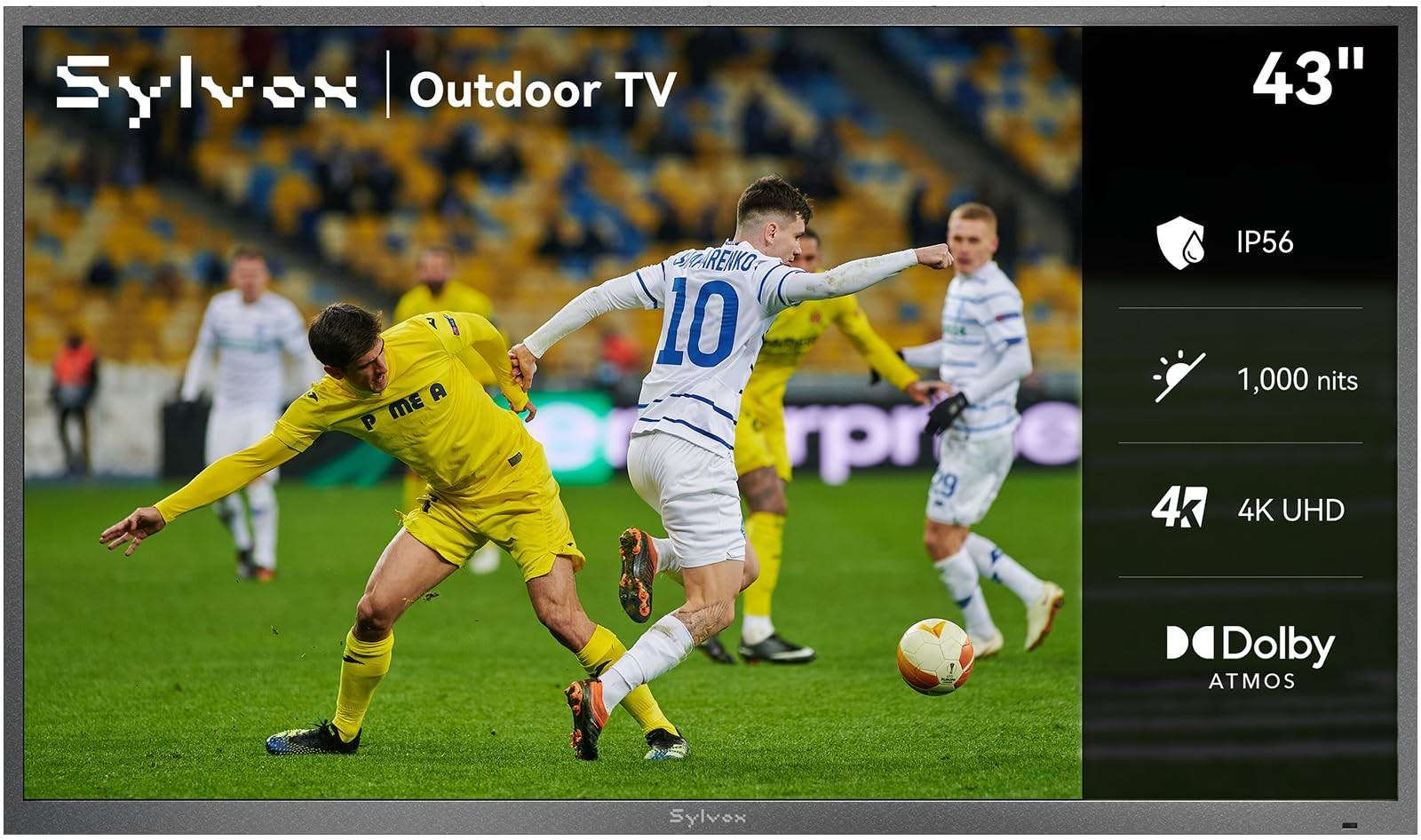
43-Zoll Smart-Outdoor-Fernseher mit 4K-Bildqualität und wasserdichtem DesignGenießen Sie Ihre Lieblingsfilme und -serien mit diesem 43-Zoll-Smart-Outdoor-Fernseher. Mit einer Helligkeit von 1000 Nits und einer IP56-Wasserfestigkeit ist dieser Fernseher perfekt für den Einsatz im Freien.Eigenschaften4K UHD-Auflösung für gestochen scharfe BilderGoogle TV mit SprachsteuerungIdeal für teilweise sonnige StandorteDieser Outdoor-Fernseher bietet ein hervorragendes Seherlebnis, selbst bei hellem Sonnenlicht. Entdecken Sie Tausende von Apps und streamen Sie Ihre Lieblingsinhalte ganz einfach.SpezifikationenDisplaytechnologie: LCDAuflösung: 4KHelligkeit: 1000 NitsWichtige InformationenGeeignet für die Montage im FreienInklusive aller benötigten ZubehörteileMit diesem Outdoor-Fernseher bringen Sie Unterhaltung in Ihren Garten oder auf Ihre Terrasse. Perfekt für gemütliche Abende mit Freunden und Familie.2391,95 €*Versand: 0,00 €Sichere Weiterleitung zum Anbieter
-
Wie kann man auf verschiedenen Geräten ein Bildschirmfoto machen und welche Funktionen stehen zur Verfügung, um das Bildschirmfoto zu bearbeiten oder zu teilen?
Um auf verschiedenen Geräten ein Bildschirmfoto zu machen, kann man auf einem Windows-PC die Taste "Druck" oder "Windows-Taste + Druck" drücken, auf einem Mac die Tasten "Shift + Command + 4" oder "Shift + Command + 3" verwenden und auf einem Smartphone die Tasten "Power + Lautstärke leiser" gleichzeitig drücken. Nachdem das Bildschirmfoto gemacht wurde, kann man auf allen Geräten Funktionen wie das Zuschneiden, Hervorheben, Annotieren und Hinzufügen von Text verwenden, um das Bildschirmfoto zu bearbeiten. Anschließend kann das bearbeitete Bildschirmfoto auf verschiedenen Geräten über soziale Medien, E-Mail, Messaging-Apps oder Cloud-Speicherplattformen geteilt werden. **
-
Wie kann ich ein Bildschirmfoto machen?
Um ein Bildschirmfoto zu machen, kannst du die Tastenkombination "Druck" oder "Print Screen" auf deiner Tastatur verwenden. Dadurch wird ein Screenshot des gesamten Bildschirms erstellt. Du kannst auch die Tastenkombination "Alt + Druck" verwenden, um nur das aktive Fenster aufzunehmen. Das Bildschirmfoto wird dann in die Zwischenablage kopiert und kann in einem Bildbearbeitungsprogramm oder einer anderen Anwendung eingefügt und gespeichert werden. **
-
Wie kann ein Bildschirmfoto unter Windows erstellt werden? Wie kann ein Bildschirmfoto auf einem Mac gemacht werden?
Unter Windows kann ein Bildschirmfoto durch Drücken der Taste "Druck" auf der Tastatur erstellt werden. Anschließend kann das Bild in ein Grafikprogramm oder in Paint eingefügt und gespeichert werden. Auf einem Mac kann ein Bildschirmfoto durch Drücken von "Cmd + Shift + 3" für den gesamten Bildschirm oder "Cmd + Shift + 4" für einen ausgewählten Bereich erstellt werden. Das Bild wird automatisch auf dem Desktop gespeichert. **
-
Wie kann ich ein Bildschirmfoto auf meinem Computer machen? Wie erstelle ich ein Bildschirmfoto auf meinem Smartphone?
Auf einem Computer kannst du ein Bildschirmfoto machen, indem du die Taste "Druck" oder "Print Screen" drückst und dann das Bild in ein Bildbearbeitungsprogramm einfügst. Auf einem Smartphone kannst du ein Bildschirmfoto machen, indem du gleichzeitig die Power-Taste und die Lautstärke-Taste drückst oder eine spezielle Tastenkombination verwendest, die von Hersteller zu Hersteller variieren kann. Das Bildschirmfoto wird dann in deiner Galerie gespeichert. **
* Alle Preise verstehen sich inklusive der gesetzlichen Mehrwertsteuer und ggf. zuzüglich Versandkosten. Die Angebotsinformationen basieren auf den Angaben des jeweiligen Shops und werden über automatisierte Prozesse aktualisiert. Eine Aktualisierung in Echtzeit findet nicht statt, so dass es im Einzelfall zu Abweichungen kommen kann. ** Hinweis: Teile dieses Inhalts wurden von KI erstellt.